 말랑노트
말랑노트폴더 잠금과 앱 잠금
PIN 4자리로 폴더를 잠그는 법, 잠근 폴더의 메모가 숨겨지는 곳, 앱 잠금과 Face ID, PIN을 잊었을 때 할 일을 알려 드려요.
다른 사람이 보면 곤란한 메모는 폴더째 잠가 두세요. 말랑노트는 휴대폰 잠금 암호를 빌려 쓰지 않고, 말랑노트에서만 쓰는 PIN 4자리 하나로 잠근 폴더를 열어요. 휴대폰을 잠깐 빌려줄 때도 잠근 폴더는 안심이에요.
PIN 정하기
처음으로 잠금을 켤 때 PIN 4자리를 두 번 입력해서 정해요. 설정의 「잠금」에서 언제든 바꿀 수 있고, 바꿀 때는 지금 PIN을 먼저 확인해요.
폴더 잠그기
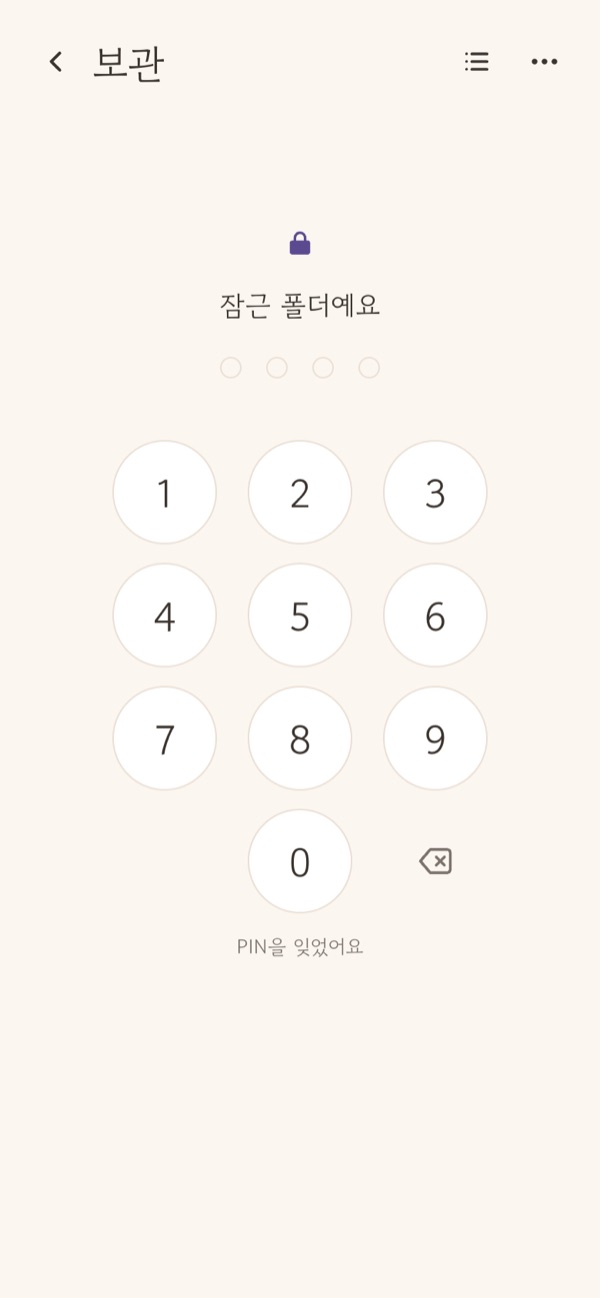
폴더를 길게 눌러 「폴더 편집」을 열고 「폴더 잠금」을 켜세요. 잠근 폴더는 카드에 자물쇠가 보이고, 열 때마다 PIN을 물어봐요.
잠근 폴더의 메모가 숨겨지는 곳
- 「모든 메모」와 메모 찾기 결과에 나오지 않아요.
- 홈 화면 위젯에 나오지 않아요.
- 잠근 폴더 안을 보다가 앱을 내리면 앱 전환 화면에서 내용이 가려져요.
앱 잠금
iPhone과 안드로이드 앱에서는 앱 전체를 잠글 수도 있어요. 설정의 「앱 잠금」을 켜면 앱을 열 때마다 같은 PIN을 물어봐요. 앱 잠금과 잠근 폴더는 같은 PIN으로 열려요.
「Face ID로 열기」(안드로이드는 「지문 · 얼굴로 열기」)를 켜 두면 PIN 대신 얼굴이나 지문으로 열 수 있어요.
PIN을 잊었다면
PIN 입력 화면의 「PIN을 잊었어요」를 누르세요. 로그인해서 쓰고 있다면 로그인한 계정으로 한 번 더 로그인해 본인인지 확인한 뒤 새 PIN을 정해요. 로그인하지 않고 쓰고 있다면 휴대폰 잠금 암호로 확인해요.
웹에서는
웹에서는 로그인한 뒤 폴더를 잠글 수 있어요. 로그인해 두면 앱과 웹에서 같은 PIN으로 잠근 폴더를 열어요.
여러 기기에서 같은 PIN
로그인하면 PIN도 계정을 따라가요. 다른 기기에서 같은 계정으로 로그인하면 같은 PIN으로 잠근 폴더를 열 수 있어요.