 말랑노트
말랑노트색깔 폴더로 나누기
폴더를 만들고 색을 정하는 법, 순서 바꾸기, 카드와 목록 보기, 폴더를 지울 때 안의 메모를 어떻게 하는지 알려 드려요.
말랑노트의 메모는 색깔 폴더에 나눠 담아요. 폴더마다 색을 하나씩 정할 수 있어서, 홈 화면에서 카드 색만 봐도 어디에 무슨 메모가 있는지 알 수 있어요.
폴더 만들기
홈 화면 오른쪽 위의 메뉴(점 세 개)에서 「새 폴더」를 고르세요. 넓은 화면의 웹에서는 왼쪽 폴더 목록의 「+ 새 폴더」를 누르면 돼요. 「폴더 이름」을 적고 「색」에서 마음에 드는 색을 고른 뒤 「만들기」를 누르면 끝이에요.
색은 복숭아, 버터, 민트, 하늘, 라벤더처럼 은은한 파스텔 색 열 가지 중에서 고를 수 있어요.
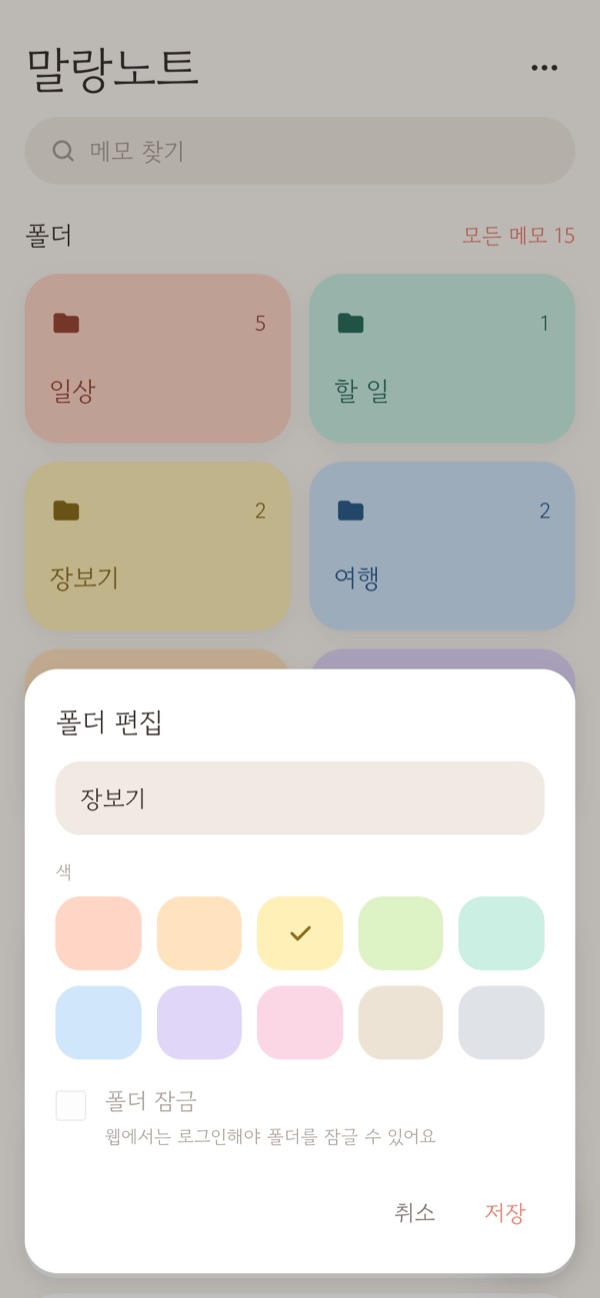
이름과 색 바꾸기
폴더를 길게 누르면 메뉴가 나와요. 웹에서는 폴더를 오른쪽 클릭하거나 폴더 옆 점 세 개를 누르면 돼요. 「폴더 편집」에서 이름과 색을 바꾸고, 「폴더 잠금」을 켜서 폴더를 잠글 수도 있어요.
순서 바꾸기
홈 메뉴의 「폴더 순서 바꾸기」를 고르면 폴더 카드가 따로 떠요. 카드를 길게 눌러 원하는 자리로 끌어다 놓으면 돼요. 바꾼 순서는 로그인한 다른 기기에도 똑같이 적용돼요.
카드로 볼까, 목록으로 볼까
처음에는 폴더가 두 줄짜리 큰 카드로 보여요. 폴더가 많아져 화면이 길어지면 홈 메뉴의 「폴더 목록으로 보기」를 눌러 보세요. 한 화면에 더 많은 폴더가 들어가요. 「폴더 카드로 보기」를 누르면 다시 카드로 돌아와요.
폴더 없음
폴더를 정하지 않은 메모는 「폴더 없음」에 모여요. 급하게 적는 메모는 일단 여기에 두고, 나중에 「폴더 옮기기」로 정리하면 편해요.
폴더 지우기
폴더 메뉴의 「휴지통에 넣기」를 누르면, 안에 메모가 있을 때 「메모도 같이 휴지통에 넣기」와 「메모는 「폴더 없음」으로 옮기기」 중에 고르라고 물어봐요. 폴더만 정리하고 메모는 남기고 싶다면 두 번째를 고르세요.