 말랑노트
말랑노트사진 넣기
메모 본문 속 원하는 자리에 사진을 넣고, 크게 보고, 저장하고, 빼는 법을 알려 드려요.
말랑노트는 사진을 메모 아래에 따로 모아 두지 않고, 본문 속 원하는 자리에 넣어요. 글 — 사진 — 글 순서로 쓸 수 있어서 레시피, 여행 기록, 육아 일기처럼 사진과 설명이 번갈아 나오는 메모에 잘 맞아요.
넣기
사진이 들어갈 자리에 커서를 두고 서식 막대의 「사진 넣기」를 누르세요. 여러 장을 한 번에 골라도 돼요.
웹에서는 컴퓨터나 휴대폰에 있는 JPG, PNG 같은 사진 파일을 고르면 돼요.
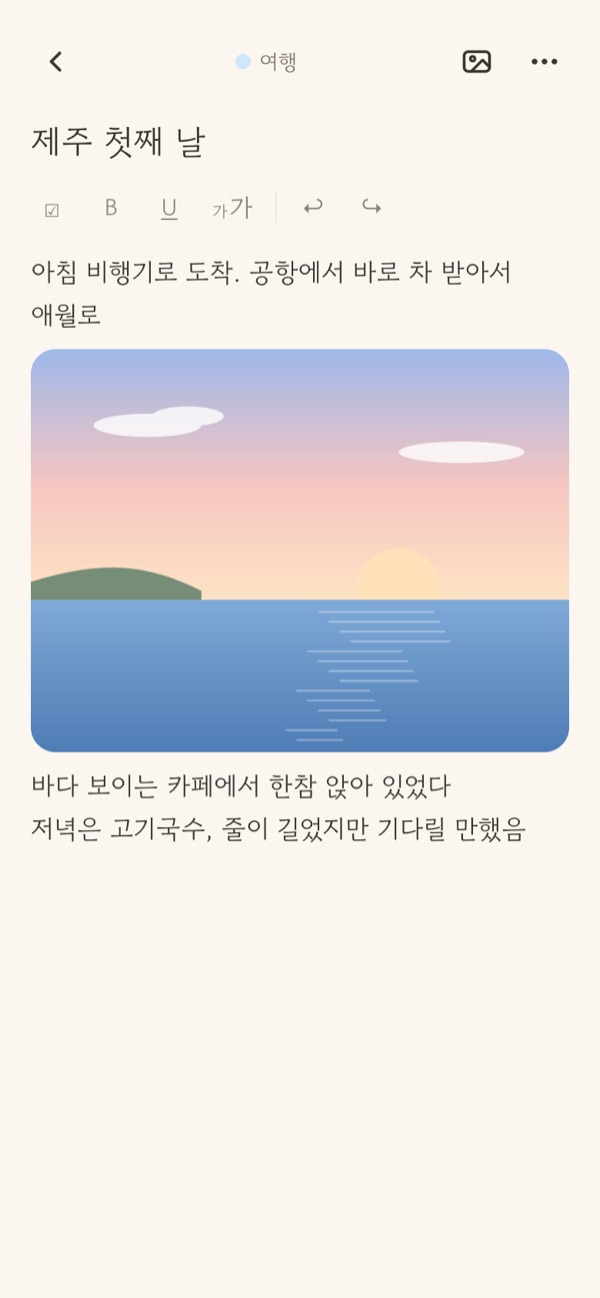
크게 보기 · 저장하기
메모 속 사진을 누르면 검은 화면 가운데에 크게 열려요. 아래의 「저장하기」를 누르면 그 사진을 휴대폰 사진첩에 저장해요. 웹에서는 파일로 내려받아요.
빼기
사진을 빼려면 본문을 눌러 편집을 시작한 뒤, 사진 오른쪽 위에 나오는 ✕ 를 누르세요.
다른 기기에서 보기
로그인해 두면 사진도 계정에 함께 저장돼서 다른 기기에서도 볼 수 있어요.
사진이 든 메모만 모아 보고 싶다면 메모 찾기의 「사진 있음」을 눌러 보세요. 메모 찾기와 보기 방식에 설명이 있어요. 다른 앱의 사진을 바로 메모로 저장하는 방법은 다른 앱에서 바로 저장하기에 있어요.