 말랑노트
말랑노트메모 쓰기와 글자 서식
굵게 · 밑줄 · 글자 크기 서식, 되돌리기, 본문 속 웹 주소, 위에 고정, 폴더 옮기기까지 편집 화면에서 할 수 있는 일을 정리했어요.
메모를 열면 위에 제목 칸, 아래에 본문이 있어요. 편집 화면의 서식 막대에는 「굵게」, 「밑줄」, 「글자 크기」, 「체크리스트」, 「사진 넣기」, 「되돌리기」, 「다시 실행」 버튼이 있어서 쓰면서 바로 누를 수 있어요.
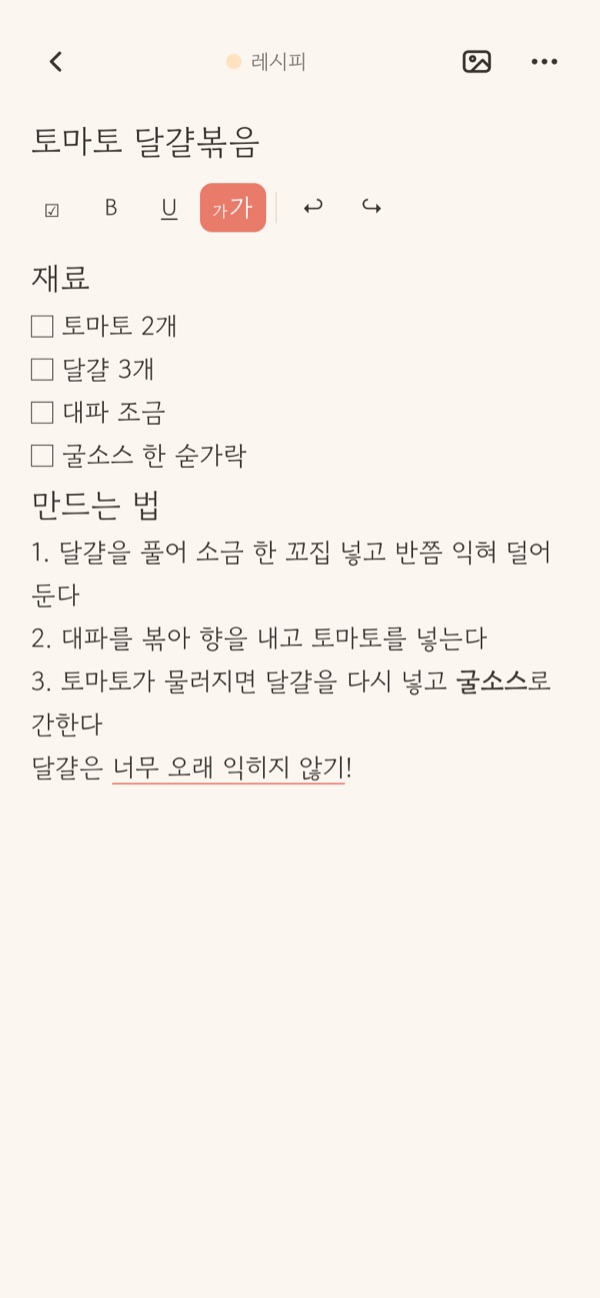
굵게 · 밑줄
강조하고 싶은 글을 고른 뒤 「굵게」나 「밑줄」을 누르세요. 글을 고르지 않고 버튼을 먼저 누르면 그다음부터 치는 글자에 서식이 들어가요. 서식이 들어간 글자 위에서 버튼을 다시 누르면 풀려요.
글자 크기
작은 「가」와 큰 「가」가 나란히 있는 버튼이 「글자 크기」예요. 누를 때마다 보통 → 크게 → 더 크게 → 보통 순서로 바뀌어요. 긴 메모에 소제목을 크게 넣어 두면 나중에 훑어보기 쉬워요.
메모 글씨 전체를 키우고 싶다면 이 버튼 말고 설정의 글자 크기를 바꾸세요. 테마 · 글꼴 · 다크 모드에 설명이 있어요.
되돌리기 · 다시 실행
잘못 지웠거나 고쳤다면 「되돌리기」를 누르세요. 너무 많이 되돌렸으면 「다시 실행」으로 다시 앞으로 갈 수 있어요.
며칠 전 내용으로 돌아가고 싶을 때는 되돌리기 대신 이전 버전을 쓰면 돼요.
본문 속 웹 주소
본문에 http:// 나 https://, www. 로 시작하는 주소를 적으면 강조색 밑줄이 생겨요. 편집 중이 아닐 때 누르면 그 페이지가 열려요.
주소를 길게 누르면(웹은 오른쪽 클릭) 링크를 열거나 복사하는 메뉴가 나와요.
위에 고정
자주 여는 메모는 메모 메뉴의 「위에 고정」을 고르세요. 목록 맨 위에 고정돼요.
폴더 옮기기 · 글 보내기
편집 화면 오른쪽 위 메뉴의 「폴더 옮기기」로 다른 폴더에 옮길 수 있어요. 앱에서는 「글 공유」로 메모 글을 메시지나 다른 앱에 보낼 수 있고, 웹에서는 「글 복사」로 메모 글을 복사해요.